- Excelのテーブルを普通のセル範囲に戻す手順
- テーブル解除と削除の違い
- 解除後に書式や数式がどうなるか
- テーブル解除が必要になる場面と確認ポイント
「Excelのテーブルを解除したい」と思ったとき、まず安心してほしいことがあります。
テーブルを解除しても、データは消えません。
書式や数式も基本的には残ったまま、テーブル機能だけが外れて普通のセル範囲に戻ります。
PC版Excelでは、解除したいテーブルを選んで「テーブルデザイン」タブの「範囲に変換」をクリックすればOKです。
ただし、「解除」と「削除」は別の操作なので、そこだけは最初に押さえておきましょう。
この記事では、Excelのテーブルを解除する方法を画像付きで解説しながら、データ・書式・数式がどうなるのか、解除後に崩れたときの見直し方までまとめます。
もくじ
解除と削除の違いを押さえてから進めると、必要なデータを残したまま落ち着いて作業できます。
ここからは、実際の画面に沿って手順と注意点を確認していきましょう。
Excelのテーブル解除は「範囲に変換」で行う
Excelのテーブルを解除する操作名は「範囲に変換」です。
名前だけ見ると少し分かりにくいですが、これはテーブルを通常のセル範囲に戻すための操作だと考えれば大丈夫です。
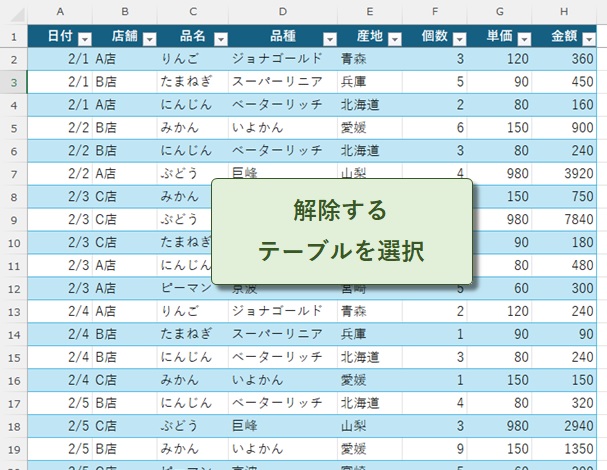
操作は1分ほどでできます。まずは解除したいテーブル内のセルをクリックします。
テーブル内を選ぶと、リボンに「テーブルデザイン」タブが表示されます。
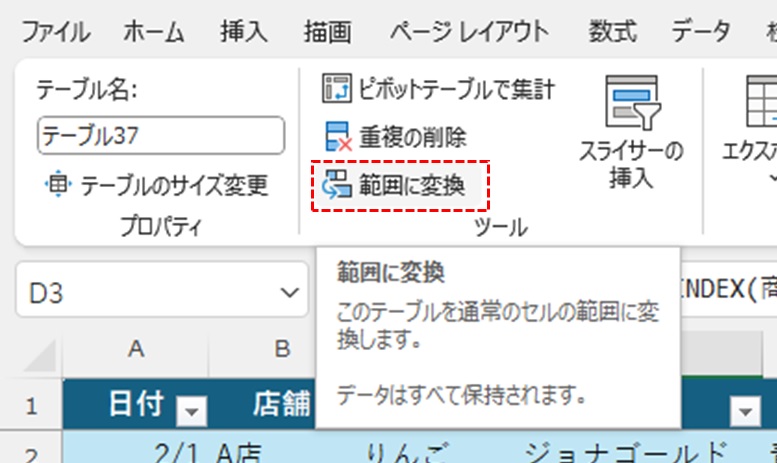
「テーブルデザイン」タブを開き、「範囲に変換」をクリックします。
「テーブルを標準の範囲に変換しますか?」という確認画面が表示されたら、「はい」を選びましょう。
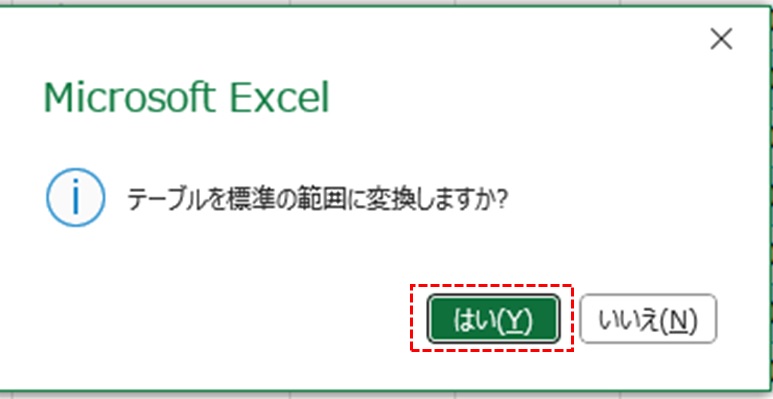
これでテーブル解除は完了です。
表の中身は残ったまま、テーブルとしての機能だけが外れます。
解除できたか確認したいときは、見出し行に表示されていたフィルターの▼ボタンを見てください。フィルターが消えていれば、テーブルが正しく解除されたサインです。
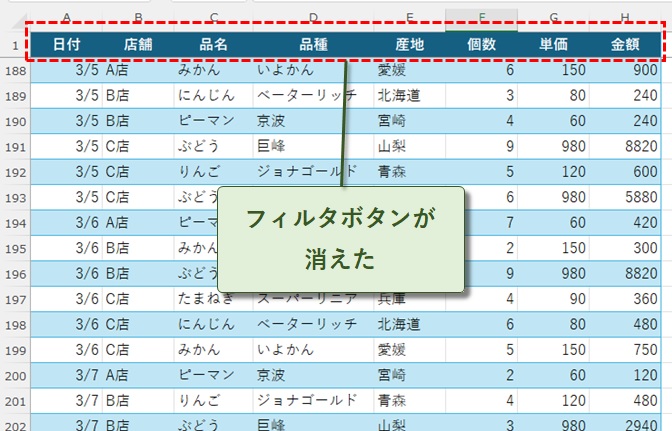
フィルターが消えると「失敗したのかな?」と感じるかもしれませんが、これはテーブルが正しく解除されたサインです。
必要であれば、解除後に「データ」タブの「フィルター」から再設定できます。
テーブルの解除と削除の違い
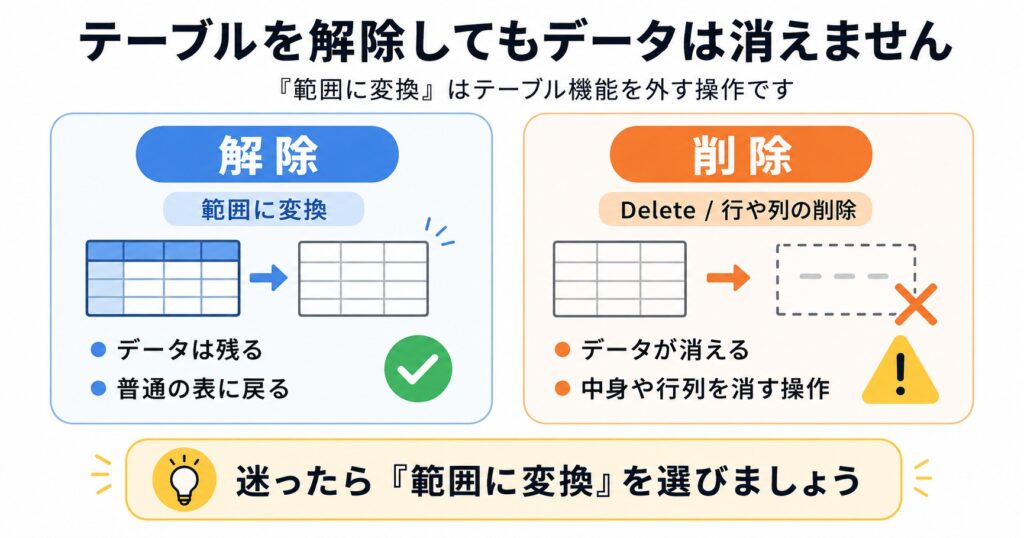
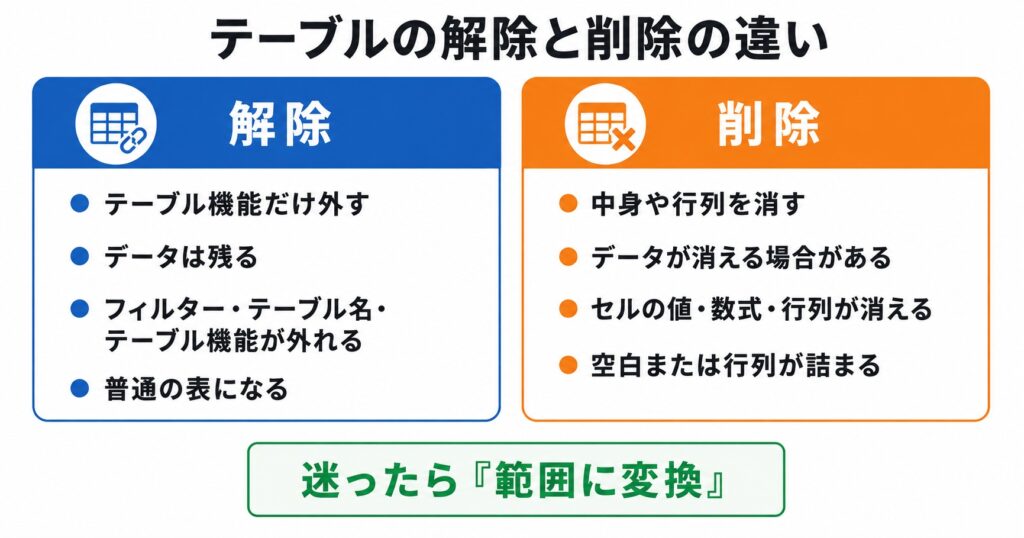
テーブル解除で一番まぎらわしいのが、「解除」と「削除」の違いです。
ここを混同すると、消したくないデータまで消してしまうことがあります。
「範囲に変換」で行うテーブル解除は、テーブル特有の機能を外す操作です。
たとえば、テーブルデザイン、見出しのフィルター、テーブル名、構造化参照といった機能が通常の範囲向けの状態に変わります。
一方で、セルに入力されている値や見出し、計算式そのものが消えるわけではありません。
「テーブルではなく、普通の表として使いたい」というときに使うのが解除です。
Deleteキーを押したり、右クリックメニューから行や列を削除したりする操作は、テーブル解除とは別です。
こちらはセルの中身や行列そのものを消す操作なので、目的が違います。
| 操作 | 結果 |
|---|---|
| 範囲に変換 | テーブル機能だけ解除/データは残る |
| Deleteキー | 選択したセルの中身を削除 |
| 右クリック → 削除 | 選択した行や列などを削除 |
間違えて削除してしまった場合は、すぐにCtrl + Zで元に戻せます。
ただ、作業前に「今回は解除なのか、削除なのか」を確認しておくと安心です。
テーブル解除で書式が残る場合の対処法
テーブルを解除したあとも、色や罫線が残って「普通のセル範囲に戻ったように見えない」と感じることがあります。
特に、あとから塗りつぶしだけを消すと、見出しの文字色だけが残って見えにくくなる場合があります。
これは、テーブル解除がテーブル機能を外す操作であり、セルに設定されている書式を消す操作ではないためです。
見た目をそのまま使いたい場合は問題ありませんが、シンプルな表に戻したい場合は、書式の外し方も確認しておきましょう。
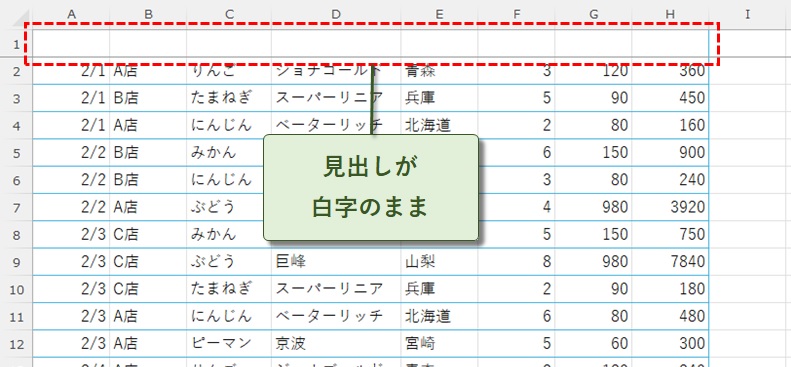
失敗しがちなのは、表全体を塗りつぶしなしに設定するパターンです。
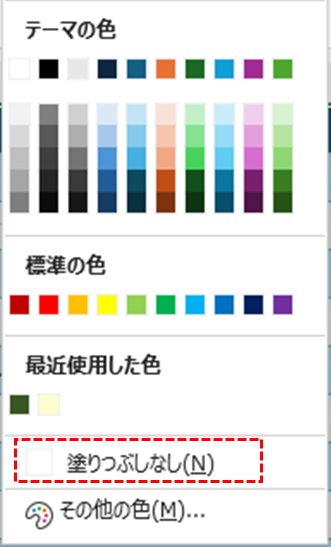
このように、背景だけが消えて見出しが白字のまま見えにくい状態になることがあります。
解除後に書式を整え直す予定があるなら、テーブルを解除する前に書式をクリアしておくのがおすすめです。
解除してからでは、テーブルスタイルの一覧を使えなくなるためです。
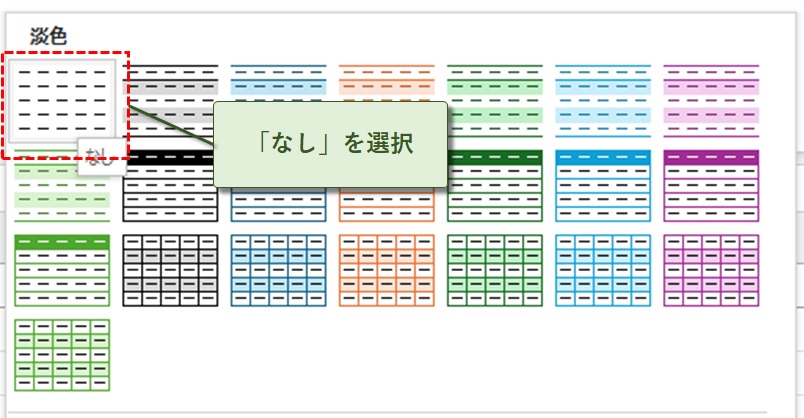
テーブル内をクリックし、「テーブルデザイン」タブでテーブルスタイルの一覧を開きます。
そこで「なし」を選ぶと、テーブルのスタイルを外せます。
または、スタイル一覧の下にある「クリア」を選んでも同じようにテーブル書式を外せます。
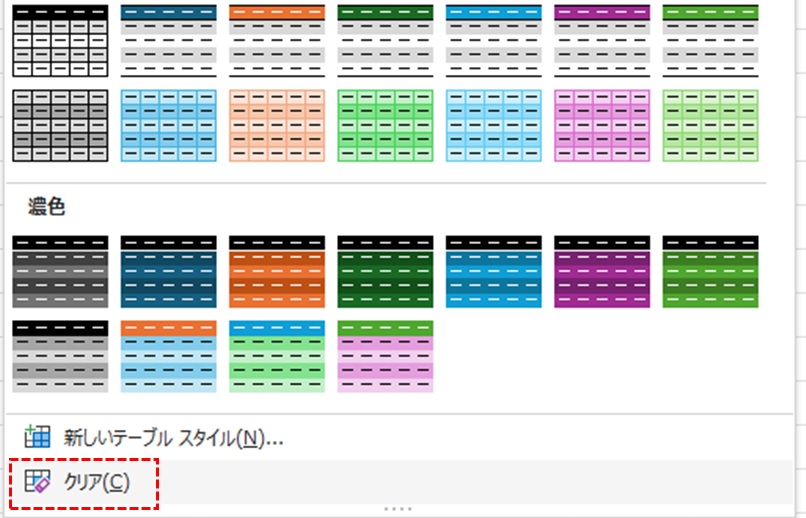
先にスタイルを外しておけば、色や線が残らない状態に整えられます。
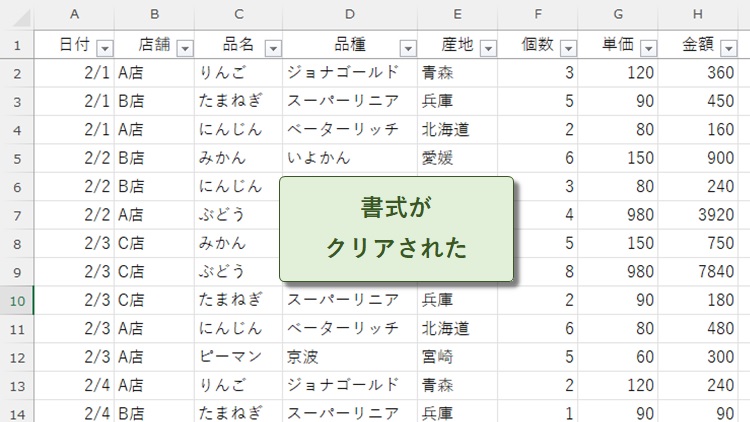
順番としては、書式をクリアしてからテーブルを解除です。
この流れで作業すると、解除後に見出しや色を細かく直す手間を減らせます。
テーブル解除で数式はどうなるか
Excelのテーブルを使っていると、数式の中に[@売上]のような大かっこや@が入ることがあります。
これは「構造化参照」と呼ばれる、テーブル用の参照方法です。
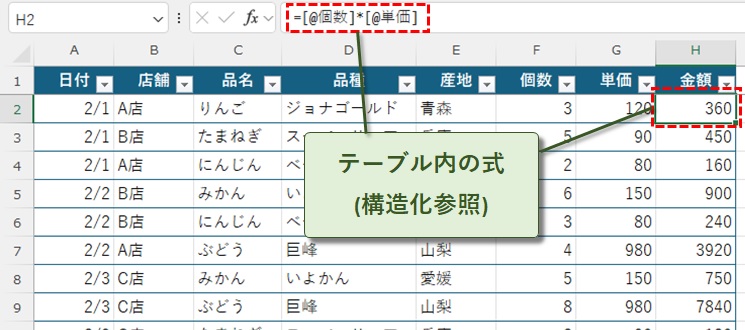
テーブルを解除すると、構造化参照は通常のセル参照に変換されます。
多くの場合、数式が急に壊れるわけではありません。
たとえば、テーブル内の列名を使った式が、A1形式のセル番地を使った式に変わります。
計算結果がそのままなら、基本的にはそのまま使って大丈夫です。
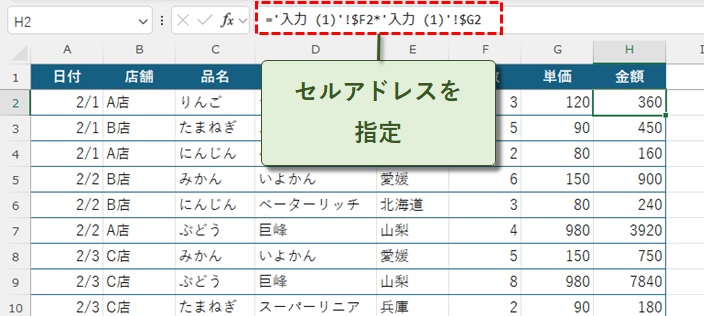
注意点として、解除後の数式にシート名などが含まれて、少し長く見えることがあります。
これは見た目の違いで、計算結果に問題がなければそのままでもOKです。
どうしても気になる場合だけ、不要なシート名を整理したり、参照範囲を確認したりしましょう。
まとめると、テーブル解除で数式は基本的に残るが、見た目が変わる場合があるということです。
テーブル解除が必要になる場面
テーブル解除は、「普通の表に戻したい」ときだけに使うわけではありません。
Excelの一部機能を使うために、先にテーブルを解除しなければならない場面もあります。
代表的なのが、古い運用で使われている従来の「ブックの共有」を扱うケースです。
現在のMicrosoft 365では、OneDriveやSharePointを使った共同編集が基本ですが、古いファイルや既存の社内手順では、従来の共有ブックを解除・設定し直す必要が残っていることがあります。
たとえば、従来の「ブックの共有」機能を使いたい場合、テーブルが含まれていると共有設定に進めないことがあります。
その場合は、対象のテーブルを「範囲に変換」してから共有設定を行います。
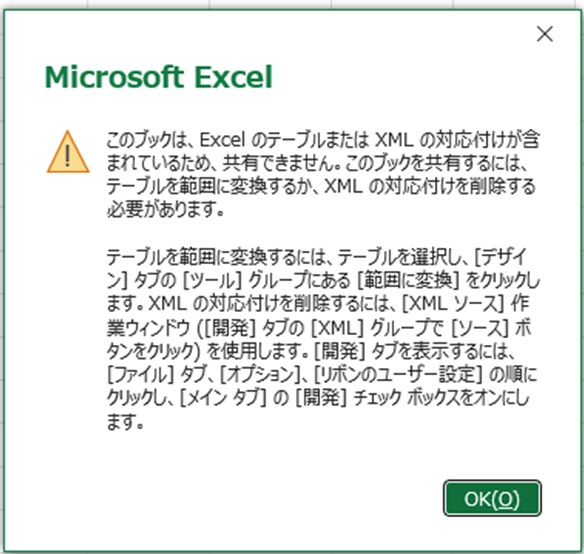
メッセージは長く表示されますが、内容としては「テーブルがあるため、このままでは共有できません」という意味です。
このような場合は、次の流れで作業すると分かりやすいです。
- 共有前に必要なテーブルだけ解除する
- 共有設定を行う
- 作業後に必要であれば、あらためてテーブルとして設定する
Excel テーブル解除でよくある質問
最後に、Excelのテーブル解除でつまずきやすいポイントをQ&A形式でまとめます。
操作前に不安なところだけ確認しておきましょう。
「テーブルデザイン」タブや「範囲に変換」が見つかりません。
まず、解除したいテーブル内のセルをクリックしているか確認してください。
通常のセル範囲を選んでいるだけでは「テーブルデザイン」タブは表示されません。タブが出ない場合は、その表がすでにテーブルではなく通常範囲になっている可能性もあります。テーブル解除後も書式は残りますか?
基本的に残ります。
色や罫線を残したい場合はそのままでOKです。書式を消したい場合は、解除前に「テーブルデザイン」タブでスタイルを「なし」または「クリア」にしておきましょう。フィルターの▼が消えたら失敗ですか?
失敗ではありません。
テーブル解除が完了すると、見出し行のフィルターは消えます。必要な場合は、見出し行を選んで「データ」タブの「フィルター」を再設定してください。構造化参照の数式は壊れますか?
多くの場合、通常のセル参照に自動で変換されます。
ただし、式の見た目が変わったり、シート名が入った長い式になったりすることがあります。解除後は計算結果を確認しておくと安心です。テーブルを解除するとデータは消えますか?
消えません。
「範囲に変換」はテーブル機能だけを外して、通常のセル範囲に戻す操作です。セルに入力されている文字や数値は残ります。
まとめ
今回は、Excelのテーブルを解除する方法について解説しました。
テーブル解除は、「テーブルデザイン」タブの「範囲に変換」から行います。
解除してもデータは消えず、書式や数式も基本的には残ります。
ただし、書式を消したい場合は解除前にテーブルスタイルをクリアしておくとスムーズです。
数式も多くの場合は通常の参照に変換されますが、解除後に計算結果を確認しておくと安心でしょう。
テーブル解除の手順と注意点を理解しておけば、データを残したまま、必要なタイミングで迷わず普通のセル範囲へ戻せます。
「解除」と「削除」の違いを押さえたうえで、作業内容に合わせて使い分けましょう。